
Ich bin Hans.
Im März 2010 habe ich Technikblog ins Leben gerufen. Seither blogge ich über technische Themen die mich faszinieren und im Alltag begleiten. Das sind Themen wie Gadgets, Smart Home, Elektroautos, Erneuerbare Energien und vieles mehr...


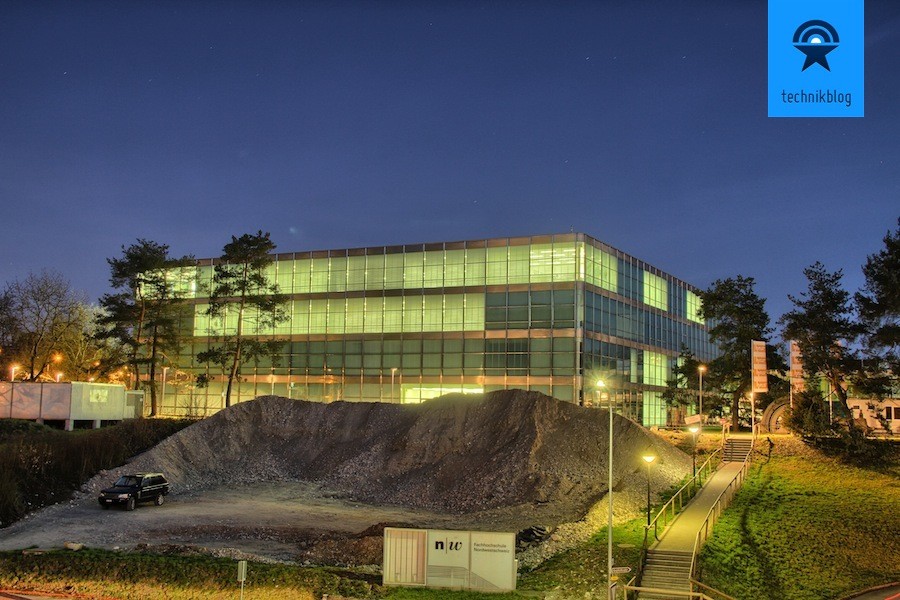 Ich habe es bereits in einigen Beiträgen angedeutet, dass ich Timelapse Videos toll finde. Insbesondere gefallen mir HDR Timelapse-Filme wie die Erde aus der Sicht der ISS oder Landscapes von Dustin Farrell. Nun habe ich mich auch an mein Erstlings-Werk gewagt und möchte euch das Resultat nicht vorenthalten. Hier mein Setup und Workflow, ich bin auf Anmerkungen, Tipps & Tricks von eurer Seite sehr gespannt:
Nachdem ich die Kamera mit dem Stativ positioniert und fokussiert hatte, habe ich die Einstellungen gewählt. Dabei habe ich die Settings im manuellen Modus mit fester Blende und Verschlusszeit gewählt. Ebenso eine feste ISO damit sich die Helligkeit während der Zeit nicht ändert. Hier gilt es auch den Weissabgleich fest einzustellen. Für die HDR Aufnahmen liess ich die 7D jeweils 3 Fotos machen, nebst der «Normalbelichteten» je eines mit +/- 3 Belichtungen.
Ich habe während der Aufnahmedauer alle 5 Sekunden eine HDR Aufnahme, sprich drei Bilder aufgenommen. Hier empfiehlt es sich definitiv einen grossen Speicher, bei der Aufnahme von JPGs alleine kommt viel zusammen, wenn man im Rohdaten Format RAW speichert natürlich noch mehr. Ich habe wie oben gezeigt eine 7D mit Battery Grip verwendet, damit sie sicher genügend Saft hat.
Für die Verarbeitung habe ich SNS-HDR Pro verwendet, dieses wird von vielen Professionellen Fotografen für die Batch-Verarbeitung empfohlen. Damit kann man sich einfach aus drei Bildern einmal ein HDR-Bild rechnen lassen und danach mit den Einstellungen spielen um es anzupassen oder die Presets verwenden. Sobald man damit durch ist kann man per Batch-Verarbeitung einen ganzen Ordner durchrechnen lassen – sehr angenehm bei einer Anzahl von mehreren hundert Bildern. Ich kann SNS-HDR Pro wärmstens empfehlen, leider ist dafür ein Windows Rechner nötig. Auf dem Mac empfiehlt sich HDR Darkroom. Auf jeden Fall etwas Zeit dafür einplanen, das Zusammenfügen dauert etwas. Danach habe ich mit QuickTime 7 Pro die Einzelbilder zu einem Video zusammengefügt (mind. 20fps verwenden) und danach mit Final Cut Pro X den Film bearbeitet und geschnitten. Wer einen Tilt Shift Effekt verwenden möchte, dem empfehle ich Tilt Shift für Final Cut Pro.
Wie ich in der Einleitung schon erwähnte, Feedback, Kritik, Anmerkungen, Tipps und so weiter sind alle herzlichst willkommen. Das nächste Timelapse Projekt ist in Planung und soll natürlich besser werden…

Im März 2010 habe ich Technikblog ins Leben gerufen. Seither blogge ich über technische Themen die mich faszinieren und im Alltag begleiten. Das sind Themen wie Gadgets, Smart Home, Elektroautos, Erneuerbare Energien und vieles mehr...